
Započeo Obrisan korisnik
•19. Mar. 2010.• Zaključano[TUT] MTA Map Editor Prirucnik
13,263
pregleda
26
postova

19. Mar. 2010.
Da pokrenete editor jednostavno kliknite na "Map Editor" u Glavnom izborniku MTA
Jednom kad ste zaboceli Editor, imate dvije trake izbornika: glavni izbornik na vrhu, i element izbornik u donjem lijevom kutu.
Glavni izbornik (Main Menu)
Ovo su gumbi u glavnom izborniku:
* Napravi novu mapu.
* Otvaranje postojeće mape.
* Spremi mapu.
* Spremite mapu pod drugim imenom.
* Opce postavke.
* poništavanje zadnje akcije.
* Vraćanje zadnje akcije.
* Spremljene lokacije u igri da bi brze dosli do njih.
* Lista svih elementa koje mapa sadrzi. (objekti, vozila, markeri, pickupovi itd.)
* specifiÄne postavke, kao Å¡to je doba dana, gravitacija itd.
* Editor definicaj (.EDF) koje zelite koristiti (neobavezno)
* Testiranje mape.
Ezbornik elemenata (Element Menu)
Izbornik elemenata se koristi za dodavanje novih elemenata u mapi.
* Stvaranje novog vozila.
* Stvaranje novog objekta (zgrade, ceste itd.).
* Kreiraj novi pickup (zdravlje, oklop, oružje itd.).
* Kreiraj novi marker.
Korištenje editora
Ovo poglavlje objašnjava kako stvoriti i mijenjati mape.
Kretanje po mapi
Kada pokrenete editor, vi ste u naÄinu rada kamere. Vi ste u mogućnosti koristiti WSAD tipke i miÅ¡a za pomicanje kamere. Dok se kreće okolo, možete držati ALT za pomicanje sporije ili SHIFT za brže.
Za pristup sucelju editora morate se prebaciti na naÄin pokazivaÄa. Možete prebacivat izmeÄ‘u pokazivaÄa i naÄin rada kamere s F tipkom. Kada ste u naÄinu pokazivaca, tvoj pogled je fiksni, a možete koristiti miÅ¡ pokazivaÄ za sucelje.
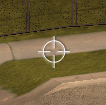
NaÄin rada fotoaparata može se prepoznati po ciljniku u sredistu ekrana. Možete ga koristiti za pomicanje i odabir elemenata kao u naÄinu rada pokazivaÄa.
PoÄimanje nove mape
* Pokreni editor, ili ako je već pokrenut, kliknite gumb New.
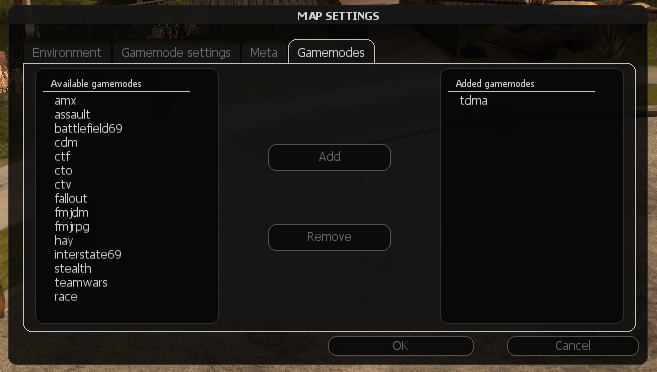
* Otvorite Gamemodes karticu i dodajte gamemode (nije bitno za SA-MP ali morate dodati bilo koji)
Stvaranje novih elemenata
Dodavanje elemenata na mapu, kao Å¡to su vozila i objekti, vrlo je jednostavno.
* Ako se u naÄinu rada kamere, prebacite na pokazivaÄ naÄin prvo pritiskom F.
* Kliknite na gumb u Izborniku elemenata koji predstavlja ono što želite. Npr., kliknite gumb sa autom na to dodati vozilo.
* Kada odaberete. Premjestite ga na mjesto gdje ga želite, i ljevi klik da ga postavite.
Odabiranje
* Ljevi klik da manipulirate objektom tipkovnicom.
* Desni klik da manipulirate objektom mišem.
* Pritisnite razmaknicu ili kliknite prazno podruÄje na poniÅ¡tavanje odabira.
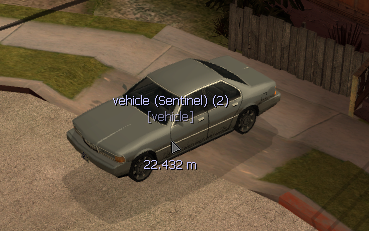
Odabrani element, ako postoji, je oznaÄena sa žutim markerom.
Trenutni elementi gumb može se koristiti za odabir elemenata. Dvaput kliknite stavku u popisu da ga odabrete u naÄinu rada tipkovnice.
Premjestanje
PremjeÅ¡tanje elemenata se može obaviti na nekoliko naÄina.
Sa mišem
* Jednostavno kliknite i povucite objekt sa ljevim klikom.
Ili:
* Odaberite element sa desnim klikom, premjestite tamo gdje zelite, i kliknite da pustite objekt.
Sa tipkovnice
* Odaberite element u modu tipkovnice (lijevi klik).
* Koristite tipke sa strelicama za pomicanje elemenat u horizontalnoj ravnini, a PgUp / PgDn za pomicanje okomito. Držite ALT za smanjenje brzine kretanja, ili SHIFT za povećanje.
Rotiranje
Sa mišem
Možete rotirati odabrane elemente oko Z osi s miÅ¡em kotaÄa.
* Odaberite element u modu tipkovnice (lijevi klik) i koristite kotaÄić miÅ¡a držeći lijevi CTRL.
Ili:
* Odaberite element u modu miÅ¡a (desni klik), držite CTRL i korsitite kotaÄić miÅ¡a.
Sa tipkovnice
* Odaberite element u modu tipkovnice (lijevi klik).
Dok držite tipku CTRL * (marker će postati zelen), koristite tipke sa strelicama i PgUp / PgDn da rotirate element oko raznih osi.
Sa obje metode vam dodatno mogu pomagati ALT za smanjenje brzine rotacije ili SHIFT za povećanje.
Kloniranje
Možete klon element tako da ga odaberete i pritisnete C.
Ako držite CTRL dok klikate, element bit će kloniran opet i opet. Na ovaj naÄin možete jednostavno na jedno mjesto klonirati velike kolicine.
Brisanje
Jednostavno odaberite element i pritisnite DEL (Izbriši).
Kontrole
Ovdje je popis svih default kontrola.
Kamera
camera_move_forwards w
camera_move_backwards s
camera_move_left
camera_move_right d
high_sensitivity_mode e
Kloniranje
clone_selected_element c
clone_drop_modifier lctrl (lijevi CTRL)
Manipulacije elementima
element_move_forward arrow_u (tipku sa strelicom gore)
element_move_backward arrow_d (STRELICU Down)
element_move_left arrow_l (Arrow tipka lijevo)
element_move_right arrow_r (tipku sa strelicom desno)
element_move_downwards pgdn (Page Down)
element_move_upwards pgup (Page Up)
zoom_in mouse_wheel_down
zoom_out mouse_wheel_up
quick_rotate_increase mod_rotate + mouse_wheel_up (Left Ctrl + kotaÄić miÅ¡a Gore)
quick_rotate_decrease mod_rotate + mouse_wheel_down (Left Ctrl + kotaÄić miÅ¡a Down)
mod_rotate lctrl (lijevi CTRL)
mod_slow_speed lalt (lijevi ALT)
mod_fast_speed lshift (lijevi SHIFT)
destroy_selected_element brisanje
drop_selected_element prostor
pickup_selected_element F2
reset_rotation mod_rotate + R (lijevi CTRL + R)
GUI
toggle_gui_display F4
toggle_cursor f
select_target_keyboard mouse1 (lijevom tipkom miša)
select_target_mouse mouse2 (desnom tipkom miša)
edf_next mouse_wheel_up
edf_prev mouse_wheel_down
Undo CTRL + Z
obnoviti Ctrl + Y
properties_toggle F3
browser_up arrow_u (tipku sa strelicom gore)
browser_down arrow_d (STRELICU Down)
browser_zoom_in mouse_wheel_up
browser_zoom_out mouse_wheel_down
browser_confirm ući
currentelements_up num_8 (Numpad tipke 8 )
currentelements_down num_2 (Numpad tipke 2)
toggle_test F5
Orginal tema: http://wiki.multitheftauto.com/wiki/Resource:Editor
MOD NOTE:
Drugi put napisi odakle si preuzeo...
Jednom kad ste zaboceli Editor, imate dvije trake izbornika: glavni izbornik na vrhu, i element izbornik u donjem lijevom kutu.
Glavni izbornik (Main Menu)
Ovo su gumbi u glavnom izborniku:
*
Napravi novu mapu.*
Otvaranje postojeće mape.*
Spremi mapu.*
Spremite mapu pod drugim imenom.*
Opce postavke.*
poništavanje zadnje akcije.*
Vraćanje zadnje akcije.*
Spremljene lokacije u igri da bi brze dosli do njih.*
Lista svih elementa koje mapa sadrzi. (objekti, vozila, markeri, pickupovi itd.)*
specifiÄne postavke, kao Å¡to je doba dana, gravitacija itd.*
Editor definicaj (.EDF) koje zelite koristiti (neobavezno)*
Testiranje mape.Ezbornik elemenata (Element Menu)
Izbornik elemenata se koristi za dodavanje novih elemenata u mapi.
*
Stvaranje novog vozila.*
Stvaranje novog objekta (zgrade, ceste itd.).*
Kreiraj novi pickup (zdravlje, oklop, oružje itd.).*
Kreiraj novi marker.Korištenje editora
Ovo poglavlje objašnjava kako stvoriti i mijenjati mape.
Kretanje po mapi
Kada pokrenete editor, vi ste u naÄinu rada kamere. Vi ste u mogućnosti koristiti WSAD tipke i miÅ¡a za pomicanje kamere. Dok se kreće okolo, možete držati ALT za pomicanje sporije ili SHIFT za brže.
Za pristup sucelju editora morate se prebaciti na naÄin pokazivaÄa. Možete prebacivat izmeÄ‘u pokazivaÄa i naÄin rada kamere s F tipkom. Kada ste u naÄinu pokazivaca, tvoj pogled je fiksni, a možete koristiti miÅ¡ pokazivaÄ za sucelje.
NaÄin rada fotoaparata može se prepoznati po ciljniku u sredistu ekrana. Možete ga koristiti za pomicanje i odabir elemenata kao u naÄinu rada pokazivaÄa.
PoÄimanje nove mape
* Pokreni editor, ili ako je već pokrenut, kliknite gumb New.
* Otvorite Gamemodes karticu i dodajte gamemode (nije bitno za SA-MP ali morate dodati bilo koji)
Stvaranje novih elemenata
Dodavanje elemenata na mapu, kao Å¡to su vozila i objekti, vrlo je jednostavno.
* Ako se u naÄinu rada kamere, prebacite na pokazivaÄ naÄin prvo pritiskom F.
* Kliknite na gumb u Izborniku elemenata koji predstavlja ono što želite. Npr., kliknite gumb sa autom na to dodati vozilo.
* Kada odaberete. Premjestite ga na mjesto gdje ga želite, i ljevi klik da ga postavite.
Odabiranje
* Ljevi klik da manipulirate objektom tipkovnicom.
* Desni klik da manipulirate objektom mišem.
* Pritisnite razmaknicu ili kliknite prazno podruÄje na poniÅ¡tavanje odabira.
Odabrani element, ako postoji, je oznaÄena sa žutim markerom.
Trenutni elementi gumb može se koristiti za odabir elemenata. Dvaput kliknite stavku u popisu da ga odabrete u naÄinu rada tipkovnice.
Premjestanje
PremjeÅ¡tanje elemenata se može obaviti na nekoliko naÄina.
Sa mišem
* Jednostavno kliknite i povucite objekt sa ljevim klikom.
Ili:
* Odaberite element sa desnim klikom, premjestite tamo gdje zelite, i kliknite da pustite objekt.
Sa tipkovnice
* Odaberite element u modu tipkovnice (lijevi klik).
* Koristite tipke sa strelicama za pomicanje elemenat u horizontalnoj ravnini, a PgUp / PgDn za pomicanje okomito. Držite ALT za smanjenje brzine kretanja, ili SHIFT za povećanje.
Rotiranje
Sa mišem
Možete rotirati odabrane elemente oko Z osi s miÅ¡em kotaÄa.
* Odaberite element u modu tipkovnice (lijevi klik) i koristite kotaÄić miÅ¡a držeći lijevi CTRL.
Ili:
* Odaberite element u modu miÅ¡a (desni klik), držite CTRL i korsitite kotaÄić miÅ¡a.
Sa tipkovnice
* Odaberite element u modu tipkovnice (lijevi klik).
Dok držite tipku CTRL * (marker će postati zelen), koristite tipke sa strelicama i PgUp / PgDn da rotirate element oko raznih osi.
Sa obje metode vam dodatno mogu pomagati ALT za smanjenje brzine rotacije ili SHIFT za povećanje.
Kloniranje
Možete klon element tako da ga odaberete i pritisnete C.
Ako držite CTRL dok klikate, element bit će kloniran opet i opet. Na ovaj naÄin možete jednostavno na jedno mjesto klonirati velike kolicine.
Brisanje
Jednostavno odaberite element i pritisnite DEL (Izbriši).
Kontrole
Ovdje je popis svih default kontrola.
Kamera
camera_move_forwards w
camera_move_backwards s
camera_move_left
camera_move_right d
high_sensitivity_mode e
Kloniranje
clone_selected_element c
clone_drop_modifier lctrl (lijevi CTRL)
Manipulacije elementima
element_move_forward arrow_u (tipku sa strelicom gore)
element_move_backward arrow_d (STRELICU Down)
element_move_left arrow_l (Arrow tipka lijevo)
element_move_right arrow_r (tipku sa strelicom desno)
element_move_downwards pgdn (Page Down)
element_move_upwards pgup (Page Up)
zoom_in mouse_wheel_down
zoom_out mouse_wheel_up
quick_rotate_increase mod_rotate + mouse_wheel_up (Left Ctrl + kotaÄić miÅ¡a Gore)
quick_rotate_decrease mod_rotate + mouse_wheel_down (Left Ctrl + kotaÄić miÅ¡a Down)
mod_rotate lctrl (lijevi CTRL)
mod_slow_speed lalt (lijevi ALT)
mod_fast_speed lshift (lijevi SHIFT)
destroy_selected_element brisanje
drop_selected_element prostor
pickup_selected_element F2
reset_rotation mod_rotate + R (lijevi CTRL + R)
GUI
toggle_gui_display F4
toggle_cursor f
select_target_keyboard mouse1 (lijevom tipkom miša)
select_target_mouse mouse2 (desnom tipkom miša)
edf_next mouse_wheel_up
edf_prev mouse_wheel_down
Undo CTRL + Z
obnoviti Ctrl + Y
properties_toggle F3
browser_up arrow_u (tipku sa strelicom gore)
browser_down arrow_d (STRELICU Down)
browser_zoom_in mouse_wheel_up
browser_zoom_out mouse_wheel_down
browser_confirm ući
currentelements_up num_8 (Numpad tipke 8 )
currentelements_down num_2 (Numpad tipke 2)
toggle_test F5
Orginal tema: http://wiki.multitheftauto.com/wiki/Resource:Editor
MOD NOTE:
Drugi put napisi odakle si preuzeo...

5
Crime Lord Balkan SA:MP
 SA-MP Doprinos
Balkan SA:MPSA-MP DoprinosNovi Član
240 / 250 XP
Početnik(0)
924
Postovi:
29
Teme:
Pridružio se:Jun 2009
2
RookieBalkan SA:MP
Balkan SA:MPNovi Član
50 / 100 XP
Početnik(0)
5
Postovi:
0
Teme:
Pridružio se:Jun 2009
20. Mar. 2010.
Nice tut,
Ali nepotrebno jer danas svako zna time da se koristi nema bas tu puno filozofije oko MTA.
Ali nepotrebno jer danas svako zna time da se koristi nema bas tu puno filozofije oko MTA.
20. Mar. 2010.
U.S.A wrote on March 20, 2010, 2:24 pm:
Nice tut,
Ali nepotrebno jer danas svako zna time da se koristi nema bas tu puno filozofije oko MTA.
Ali nepotrebno jer danas svako zna time da se koristi nema bas tu puno filozofije oko MTA.
Nije istina... Recimo neki dan mi je na PM netko poslao kako da klikce na te ikone i prije tjedan dana ako se ne varam netko je otvorio temu di ispituje o osnovama...
5
KingpinBalkan SA:MPSA-MP Doprinos
Balkan SA:MPSA-MP DoprinosNovi Član
240 / 250 XP
Početnik(0)
1,395
Postovi:
86
Teme:
Pridružio se:Okt. 2009
Morate biti prijavljeni da biste odgovorili na ovu temu.
Prijava